Kategorie: Häufige Fragen

  • Alptraum WordPress-Hack

    WordPress gehackt? Ihr Notfallplan als Infografik | goneo

    WordPress gehackt?

    Ihr visueller Notfall- und Präventionsleitfaden von goneo

    Die kalte Realität: WordPress im Fadenkreuz

    WordPress ist mit über 43% Marktanteil das beliebteste CMS der Welt. Diese Dominanz macht es zum Hauptziel für Cyberkriminelle. Panik ist jedoch der falsche Ratgeber. Mit einem systematischen Plan gewinnen Sie die Kontrolle zurück und machen Ihre Seite sicherer als je zuvor.

    Das Plugin- & Theme-Dilemma

    Über 95% aller Angriffe erfolgen nicht über den WordPress-Kern, sondern über Schwachstellen in Plugins und Themes von Drittanbietern. Jede Erweiterung ist eine potenzielle Tür für Angreifer.

    Die wirtschaftlichen Folgen

    43%

    aller Cyberangriffe richten sich gegen kleine und mittlere Unternehmen (KMU).

    60%

    der betroffenen KMU stellen nach einem schweren Hack den Betrieb innerhalb von 6 Monaten ein.

    Ihr 3-Phasen-Notfallplan

    Keine Panik! Gehen Sie systematisch vor. Dieser Plan führt Sie aus der Krise und hilft Ihnen, die Kontrolle schnell wiederzuerlangen.

    1Phase: Sofortmaßnahmen

    Den Schaden sofort begrenzen und die digitale Tür verschließen.

    • Seite isolieren: Aktivieren Sie sofort den Wartungsmodus, um Besucher zu schützen und Malware-Aktivitäten zu stoppen.
    • Passwörter ändern: Setzen Sie ALLE Passwörter zurück (WordPress, FTP, Datenbank, goneo-Kundencenter).
    • Hoster informieren: Kontaktieren Sie den goneo-Support. Wir können Server-Logfiles prüfen und helfen, den Angriffspunkt zu finden.

    2Phase: Analyse & Bereinigung

    Detektivarbeit am digitalen Tatort. Seien Sie extrem gründlich!

    • Infiziertes Backup erstellen: Sichern Sie den aktuellen Zustand als forensisches Beweismittel.
    • WordPress-Kern ersetzen: Löschen Sie `wp-admin` & `wp-includes` und laden Sie sie frisch von wordpress.org hoch.
    • Plugins/Themes löschen: Entfernen Sie alle Plugins & Themes und installieren Sie sie sauber neu.
    • Dateien & DB prüfen: Kontrollieren Sie `.htaccess`, `wp-config.php`, den `uploads`-Ordner und die Datenbank (`wp_users`, `wp_options`) auf Schadcode.

    3Phase: Absicherung & Prävention

    Verwandeln Sie Ihre Seite in eine Festung für die Zukunft.

    • Sicherheits-Plugin installieren: Eine Firewall (WAF) und Malware-Scanner (z.B. Wordfence) sind ab jetzt Pflicht.
    • 2-Faktor-Auth (2FA) aktivieren: Sichern Sie alle Admin-Logins zusätzlich ab.
    • Updates durchführen: Halten Sie WordPress, Plugins & Themes immer aktuell.
    • WordPress „härten“: Minimale Rechte, Login-URL verschleiern, XML-RPC deaktivieren etc.

    Der Notfallprozess im Überblick

    Vom Schockmoment zur sicheren Website: Folgen Sie diesem Flussdiagramm.

    🚨

    Hack entdeckt

    Umleitungen, Spam, Warnungen

    Isolieren

    Seite isolieren

    Wartungsmodus aktivieren

    🔑

    Passwörter ändern

    WP, FTP, DB, goneo

    🧹

    Bereinigen

    Core, Plugins, DB säubern

    🛡️

    Absichern

    Hardening & Prävention

    Prävention: Die 10 Gebote der WordPress-Sicherheit

    Nach der Bereinigung ist vor dem Schutz. Implementieren Sie diese Maßnahmen, um sicher zu bleiben.

    🛡️

    Sicherheits-Plugin

    Installieren Sie eine Web Application Firewall (WAF) und einen Malware-Scanner.

    📱

    Zwei-Faktor-Auth (2FA)

    Aktivieren Sie 2FA für alle Administratoren. Ein Passwort allein reicht nicht.

    🔄

    Regelmäßige Updates

    Halten Sie Core, Plugins und Themes immer auf dem neuesten Stand.

    👥

    Minimale Rechte

    Vergeben Sie nur die Benutzerrollen, die wirklich notwendig sind.

    🤫

    Login-URL verschleiern

    Ändern Sie die Standard-Login-URL, um Bot-Angriffe zu erschweren.

    🔌

    XML-RPC deaktivieren

    Schalten Sie diese oft ungenutzte, aber häufig angegriffene Schnittstelle ab.

    ✍️

    Datei-Editor sperren

    Deaktivieren Sie den Plugin- und Theme-Editor im Backend.

    🧂

    Sicherheitsschlüssel erneuern

    Generieren Sie neue „Salts“ in der `wp-config.php`.

    📁

    PHP-Ausführung blockieren

    Verhindern Sie das Ausführen von Skripten im `uploads`-Ordner.

    💾

    Regelmäßige Backups

    Nutzen Sie die goneo-Backups und erstellen Sie eigene, externe Sicherungen.

    Sicherheit: Eine geteilte Verantwortung

    Sicherheit ist Teamarbeit. Hier sehen Sie, wofür goneo sorgt und wo Ihre Verantwortung als Website-Betreiber liegt.

    Ihre Verantwortung (Anwendungssicherheit)

    • WordPress, Plugins & Themes aktuell halten
    • Sichere Passwörter verwenden & 2FA nutzen
    • Sicherheits-Plugin installieren und konfigurieren
    • WordPress-Installation „härten“
    • Regelmäßige eigene Backups erstellen
    • PHP-Version im Kundencenter aktuell halten

    goneo’s Verantwortung (Serversicherheit)

    • Sichere Rechenzentrumsinfrastruktur in Deutschland
    • Wartung der Server-Hardware und des Betriebssystems
    • Schutz der Netzwerkanbindung
    • Serverseitiger Virenschutz für E-Mails
    • Bereitstellung automatischer Backups (letzte 5 Tage)
    • SSL-Zertifikate zur Verfügung stellen

    Sicherer als je zuvor

    Ein Hack ist ein Schock, aber auch eine Chance. Mit dem richtigen Wissen und den richtigen Werkzeugen verwandeln Sie die Krise in eine robustere, widerstandsfähigere Online-Präsenz. Als goneo-Kunde stehen Sie dabei nicht allein da.

    © 2025 goneo. Alle Rechte vorbehalten.

  • Der erweiterte Modus im goneo-Kundencenter -wozu das?

    Der erweiterte Modus im goneo-Kundencenter -wozu das?

    Häufige Fragen von Kunden, die wir neu bei uns begrüßen

    Frage: Wozu brauche ich den erweiterten Modus?

    Der erweiterte Modus ist eine Sicherheitsbarriere, die wir eingezogen haben, wenn es darum geht, besonders sensible Angaben zu ändern. Dazu gehört zum Beispiel das Anlegen eines neuen E-Mail-Kontos.

    Herzlich willkommen bei goneo!

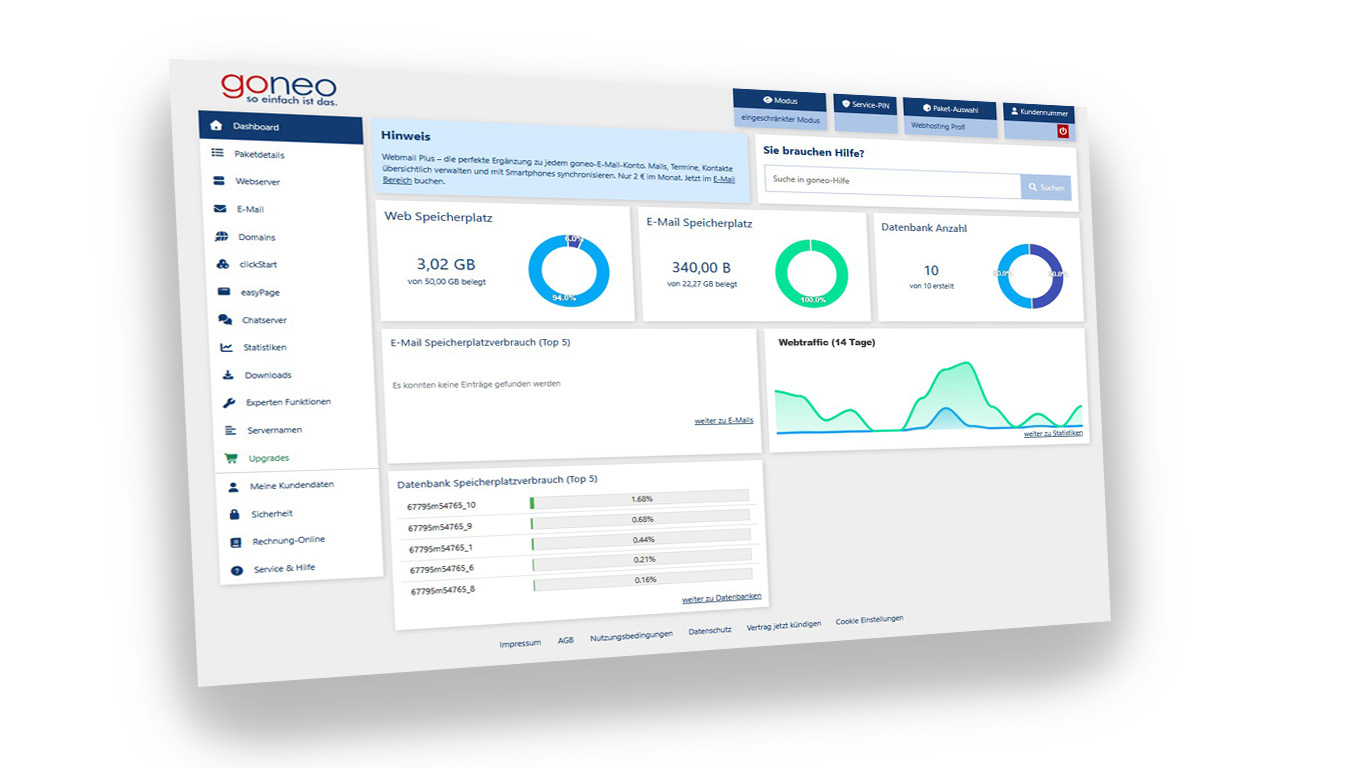
    Wenn Sie sich gerade frisch in Ihrem Kundencenter angemeldet haben, ist Ihnen vielleicht schon ein kleiner Hinweis aufgefallen: Der eingeschränkte Modus.

    In der Welt des Webhostings, in der Ihre Website und Ihre E-Mail-Kommunikation das digitale Aushängeschild Ihres Projekts sind, steht Sicherheit an oberster Stelle.

    Viele Neukunden fragen uns: „Wozu brauche ich diesen erweiterten Modus eigentlich?“ In diesem Artikel erklären wir Ihnen, warum diese Funktion Ihr wichtigster Schutzschild gegen Cyberkriminelle ist und wie Sie ihn effizient nutzen.

    Warum ein Passwort allein heute nicht mehr ausreicht

    Stellen Sie sich Ihr goneo-Kundencenter wie Ihre digitale Schaltzentrale vor. Hier verwalten Sie Domains, Datenbanken und – besonders kritisch – Ihre E-Mail-Konten. Früher reichte ein starkes Passwort aus, um diese Bereiche zu schützen. Doch die Methoden von Cyberkriminellen sind raffinierter geworden.

    Durch großflächige Phishing-Angriffe versuchen Betrüger täglich, an Zugangsdaten zu kommen. Gelangt ein Angreifer in den Besitz Ihrer Kundennummer und Ihres Passworts, ist das Ziel meist nicht die Zerstörung Ihrer Website, sondern der Missbrauch Ihrer Infrastruktur.

    Das Szenario: Der Missbrauch als Spam-Schleuder

    Ein Hacker, der Zugriff auf ein ungeschütztes Kundencenter hat, legt im Hintergrund unbemerkt neue E-Mail-Konten an. Über diese werden dann zehntausende Spam-Mails versendet. Die Folgen für Sie als Webseitenbetreiber sind fatal:

    1. Blacklisting: Ihre Domain landet auf internationalen Sperrlisten.
    2. Reputationsverlust: E-Mails, die Sie regulär an Kunden verschicken, kommen nicht mehr an oder landen direkt im Spam-Ordner, weil die Adresse auf Blacklists steht.
    3. Rechtliche Risiken: Als Inhaber des Accounts haften Sie zunächst für die Aktivitäten, die über Ihren Zugang laufen.

    Genau hier greift der Erweiterte Modus als digitale Sicherheitsbarriere ein.


    Was genau ist der Erweiterte Modus?

    Der Erweiterte Modus ist eine zusätzliche Schutzschicht, die wir eingezogen haben, um besonders sensible Bereiche Ihres Accounts abzusichern. Er stellt sicher, dass selbst dann, wenn Ihr Passwort in falsche Hände geraten ist, keine gravierenden Änderungen vorgenommen werden können.

    So funktioniert das Prinzip:

    Wenn Sie kritische Einstellungen ändern möchten – etwa Ihre Kundendaten anpassen oder ein neues E-Mail-Konto erstellen – verlangt das System die Aktivierung des Erweiterten Modus.

    • Der Code: Sie fordern einen Sicherheitscode an, den wir sofort an die bei uns hinterlegte Kontakt-E-Mail-Adresse senden.
    • Das Zeitfenster: Sobald Sie den Code eingegeben haben, ist der Erweiterte Modus für 24 Stunden aktiv. In dieser Zeit können Sie alle Einstellungen frei bearbeiten.
    • Automatischer Schutz: Nach Ablauf der 24 Stunden schaltet das System automatisch wieder in den eingeschränkten Modus zurück. So ist Ihr Account auch dann geschützt, wenn Sie vergessen sollten, sich auszuloggen.

    Der Erweiterte Modus ist z.B. nötig für folgende sensible Aktionen:

    • Neuen Webserver (vhost) anlegen oder einen existierenden ändern
    • Backup Wiederherstellung
    • PHP Version ändern
    • Persönliche Daten ändern

    Schritt-für-Schritt: So aktivieren Sie den Erweiterten Modus

    Die Aktivierung ist unkompliziert und in wenigen Augenblicken erledigt:

    1. Aktivierung starten: Klicken Sie oben rechts in Ihrem Kundencenter auf den Button „eingeschränkter Modus“. Alternativ fordert das System Sie automatisch auf, wenn Sie auf eine gesperrte Funktion klicken.
    2. Code anfordern: Klicken Sie auf die Schaltfläche „Code für den erweiterten Modus anfordern“.
    3. E-Mail prüfen: Sie erhalten umgehend eine E-Mail von uns. Wichtig: Der Code ist aus Sicherheitsgründen nur 15 Minuten gültig. Sollte die Zeit verstreichen, können Sie einfach einen neuen anfordern. (Tipp: Schauen Sie auch im Spam-Ordner nach, falls die Mail nicht sofort erscheint).
    4. Eingeben & Loslegen: Tippen Sie den Code ein – fertig! Ihr Kundencenter ist nun für volle 24 Stunden entsperrt.

    Die Profi-Lösung: Zwei-Faktor-Authentifizierung (2FA)

    Für alle, die regelmäßig im Kundencenter arbeiten und maximale Sicherheit mit höchstem Komfort verbinden wollen, empfehlen wir die Zwei-Faktor-Authentifizierung.

    Wenn Sie die 2FA für Ihren Account aktivieren (z. B. via App auf Ihrem Smartphone), verifizieren Sie Ihre Identität bereits beim Login so sicher, dass der Erweiterte Modus automatisch mit aktiviert wird. Sie sparen sich also das Warten auf den E-Mail-Code und genießen sofort vollen Zugriff auf alle Funktionen.


    Hilfe, ich erhalte keinen Code!

    Es kann vorkommen, dass Kunden keinen Zugriff mehr auf die hinterlegte Kontakt-E-Mail-Adresse haben (z. B. durch einen Anbieterwechsel oder vergessene Passwörter). Da es sich hierbei um eine hochsensible Sicherheitsfrage handelt, können wir den Zugriff nicht einfach per Telefon freischalten.

    In diesem Fall benötigen wir eine schriftliche Datenänderung. Gehen Sie wie folgt vor:

    1. Besuchen Sie den Bereich „goneo-Formulare als PDF“.
    2. Nutzen Sie das Formular zur Kundendatenaktualisierung.
    3. Senden Sie uns das unterschriebene Dokument zu, damit wir Ihre neue E-Mail-Adresse hinterlegen können. Danach steht Ihnen der Weg zum Erweiterten Modus wieder offen.

    Fazit: Ein kleiner Klick für Sie, ein großer Schutz für Ihre Daten

    Der Erweiterte Modus mag im ersten Moment wie ein zusätzlicher Schritt erscheinen, doch er ist das Fundament für ein sicheres und seriöses Webhosting. Er schützt nicht nur Ihre Daten, sondern vor allem Ihre digitale Reputation als Absender.

    Schauen Sie sich dazu auch unser begleitendes Video an, das Ihnen den Start bei goneo und den Umgang mit dem Kundencenter noch einmal bildlich erklärt: